
 Lucien Faber
Tout part des transactions
Tes comptes sont en place et tu connais ton solde de départ. Reste à remplir ce qui va donner vie à ton suivi : les transactions, c'est-à-dire chaque entrée et chaque sortie d'argent sur ces comptes.
Tout le reste du parcours s'appuie dessus. Un budget, c'est un montant prévu que l'on compare à des transactions réelles. Un prévisionnel, c'est l'historique prolongé dans le futur. Sans transactions, il n'y a rien à comparer et rien à prolonger.
Le travail se fait en deux temps : récupérer l'historique une fois, au démarrage, puis garder la liste à jour dans la durée. Et il y a deux façons de s'y prendre : laisser la banque envoyer les transactions toute seule, ou les importer toi-même à partir d'un fichier.
La synchronisation bancaire
C'est clairement la méthode la plus simple au quotidien : tu n'as rien à faire.
Si c'est l'option que tu as choisie au module précédent en connectant tes comptes, l'import de tes transactions est même déjà fait.
Le fonctionnement est simple :
- l'application interroge régulièrement ta banque pour savoir si le solde a bougé et si de nouvelles transactions sont arrivées ;
- quand c'est le cas, elles s'ajoutent tout de suite à ton suivi, sans ressaisie ;
- à la première synchronisation, la banque envoie aussi l'historique, mais pas toujours en entier : certaines banques s'arrêtent à trois mois, d'autres livrent tout depuis l'ouverture du compte. Les néobanques sont souvent plus généreuses que les banques traditionnelles.
💡 Ta banque bloque l'historique ? Tu peux compléter les mois manquants par un import manuel (voir plus bas). Si tu n'as pas gardé tes relevés dans un autre outil, demande un export CSV complet depuis l'ouverture, dans ton espace en ligne ou auprès de ton conseiller. Cet export peut être payant, et il est souvent facturé à l'export, pas à la ligne : demande tout l'historique en une seule fois.
Une précaution si tu complètes un compte synchronisé : n'importe que les mois qui manquent, ceux d'avant la première transaction reçue de la banque. Une transaction présente deux fois compte deux fois, et ton suivi se met à mentir.
L'import manuel
Tu préfères garder des comptes manuels et importer tes transactions toi-même chaque mois, ta banque ne se connecte pas, ou tout ton suivi vit dans Excel ? C'est la seconde méthode.
Trois colonnes suffisent
Pour suivre la trésorerie, chaque transaction a besoin de trois informations, pas une de plus :
- la date : le jour suffit (JJ/MM/AAAA), l'heure n'apporte rien ;
- le montant : négatif pour une dépense, positif pour une recette ;
- le libellé : le nom de la transaction, tel que la banque l'affiche.
Deux colonnes sont facultatives : la catégorie et des tags, si tu as déjà fait ce travail ailleurs.
Pour le garage, ça ressemble à ça :
| date | montant | libelle | categorie |
|---|---|---|---|
| 01/09/2026 | -1850,00 | PRLV SCI DU MOULIN LOYER ATELIER | Loyer |
| 02/09/2026 | -312,40 | CB DISTRI PIECES AUTO | Pièces détachées |
| 03/09/2026 | 685,00 | VIR FACTURE 2026-0412 DUPONT | Réparations |
| 08/09/2026 | 1240,00 | REMISE CB 0809 | Entretien |
Le montant s'écrit sans le symbole €, avec une virgule ou un point. Tu peux partir du modèle CSV du garage : il a déjà les bonnes colonnes.
Pars de l'export de ta banque
Inutile de tout taper. Presque toutes les banques proposent un export CSV des opérations dans leur espace en ligne : choisis la période, télécharge, puis ouvre le fichier dans Excel ou Google Sheets.
Le seul ajustement fréquent : beaucoup de banques séparent le montant en deux colonnes, Débit et Crédit. Réunis-les en une seule colonne « montant », avec la formule « = Crédit − Débit » (par exemple « =D2-C2 »), et le signe se met tout seul. Garde la date d'opération plutôt que la date de valeur, puis enregistre au format CSV.
Le fichier est prêt : il ne reste qu'à l'envoyer depuis la page Imports de Cadrio. Tu choisis le compte, tu déposes le fichier, et les colonnes sont reconnues par leur nom.
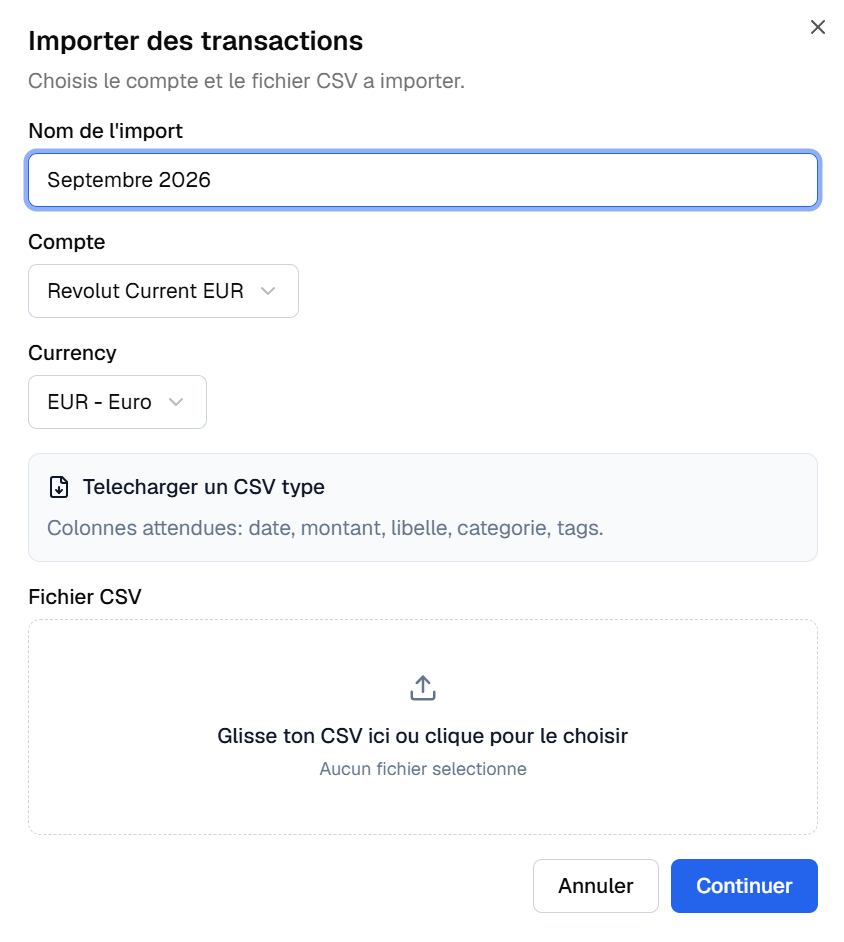
Si ton suivi vit dans Excel, c'est la même logique : colle tes transactions dans une feuille dédiée, toujours avec les mêmes colonnes. C'est elle qui alimentera tous les calculs des autres feuilles.
💡 Ton historique Excel est déjà catégorisé ? À l'import dans Cadrio, chaque valeur de ta colonne « categorie » se rattache à une catégorie existante, ou en crée une nouvelle. Le travail déjà fait n'est pas perdu.
Combien d'historique importer
Importe au minimum les trois derniers mois, ou l'année en cours. C'est ce qui servira à poser tes premiers budgets un peu plus loin dans le parcours : sans un trimestre complet sous les yeux, tu oublieras les dépenses qui ne tombent pas tous les mois.
Tu peux aussi tout reprendre depuis la création de l'entreprise, si tu veux un historique complet. C'est une question de préférence : plus d'historique, c'est plus de recul, mais aussi plus de lignes à catégoriser ensuite.
Garde-le à jour
Un compte manuel n'est utile que si ses données sont fraîches. Le plus simple : importer au moment de ton point finance.
Un import par mois suffit pour suivre l'essentiel. Toutes les une à deux semaines, tu peux faire un point en milieu de mois et voir si tes chiffres vont être tenus, ou non.
Vérifie que ton solde tombe juste
Une fois l'import fait, une vérification t'évite des mois de chiffres faux : le rapprochement bancaire. Le principe tient en une ligne :
solde de départ + toutes les transactions importées = solde affiché par la banque, à la même date.
Si l'égalité tombe juste, ton historique est complet. Sinon, quelque chose manque ou est en trop.
Imaginons que la banque du garage ne se connecte pas, et qu'il importe ses relevés à la main. Le 1er juillet, son compte courant affichait 14 200 €. Les transactions importées de juillet à septembre font +1 870 €. Son suivi annonce donc 16 070 € au 30 septembre. Le relevé de la banque, lui, dit 16 000 €. Il manque 70 € quelque part.
Les écarts viennent presque toujours de l'une de ces causes :
| Ce que tu vois | La cause probable |
|---|---|
| Une ligne en double | Deux exports qui se chevauchent d'un jour ou deux |
| Une ligne manquante | Une période oubliée entre deux exports, ou une date limite mal choisie |
| L'écart vaut le double d'une ligne | Un signe inversé : une dépense importée comme une recette |
| Un petit écart en fin de mois | Des frais ou des agios débités le dernier jour, hors de la période exportée |
Pour le garage, c'étaient les frais de tenue de compte du trimestre, prélevés le 30 septembre et absents de l'export arrêté au 29.
Sur un compte synchronisé, le solde vient directement de la banque. Jette quand même un œil, après la première synchronisation, à la date de la plus ancienne transaction reçue : c'est elle qui te dit jusqu'où remonte ton historique.
En comptabilité, le rapprochement bancaire désigne la même vérification, entre le relevé de la banque et le compte banque de la comptabilité. Ton expert-comptable la fait à chaque clôture. Toi, fais-la à chaque import : c'est la garantie que tout ce que tu vas construire ensuite repose sur des chiffres justes.
Et maintenant ?
Tes transactions sont là, complètes et vérifiées. Elles restent pour l'instant une longue liste de lignes : il est temps de les ranger, c'est l'objet du module suivant, Catégoriser ses transactions.