
 Lucien Faber
Jusque-là, tout est en vrac
Le garage a importé ses trois derniers mois de relevés : un peu plus de 300 lignes. Son prévisionnel dit « encaissements 41 000 €, décaissements 38 500 € ». C'est juste, mais ça ne dit rien.
Combien lui coûtent ses deux mécaniciens, charges comprises ? Combien part en pièces détachées ? Est-ce que le loyer pèse plus que l'électricité et les assurances réunies ? Avec une liste de 300 lignes, impossible de répondre sans sortir la calculatrice.
C'est à ce moment qu'on met de l'ordre, et que le suivi prend vraiment forme. Chaque mouvement reçoit une catégorie : ce qui rentre comme ce qui sort.
Crée tes catégories
Pas besoin de partir d'une page blanche : j'ai rassemblé les charges d'une entreprise, ligne par ligne. Parcours-les, tu y trouveras la plupart de tes futures catégories.
Tes catégories se créent à un seul endroit, à part de tes transactions. Dans Cadrio, c'est la page Catégories : tu y ajoutes tes catégories de revenus et de dépenses, puis tu les ranges dans leurs groupes. Dans Excel ou Google Sheets, réserve-leur une feuille dédiée : une ligne par catégorie, avec son groupe à côté. C'est cette liste qui alimentera la liste déroulante de ta colonne « Catégorie ».
1. Note tout ce qui te vient en tête
Commence par ce qui est facile à trouver : ce que tu vois passer tous les mois sur ton compte. Les encaissements clients, le loyer, l'électricité, les salaires, l'Urssaf.
Puis creuse un peu. Qu'est-ce qui ne tombe qu'une fois par an, ou une fois par trimestre ? Ces lignes-là sont souvent plus petites, et c'est exactement pour ça qu'on les oublie. Pour le garage :
- la CFE, à payer mi-décembre ;
- l'abonnement annuel du logiciel de diagnostic ;
- les acomptes d'impôt sur les sociétés, chaque trimestre ;
- l'assurance du garage, payée en une fois ;
- un remboursement d'assurance après un sinistre, côté encaissements.
Pense aussi aux entrées qui ne sont pas des ventes : une subvention, un remboursement, un apport du gérant. Elles ont droit à leur catégorie.
2. Range-les en groupes
Une fois la liste faite, regroupe tes catégories. Pour le garage, ça donne par exemple :
| Groupe | Catégories |
|---|---|
| 💶 Encaissements clients | Réparations, Entretien, Vente de pièces |
| 🔧 Achats | Pièces détachées, Pneus, Consommables atelier |
| 🙍♂️ Rémunérations employés | Salaires nets, Urssaf, Mutuelle, Retraite complémentaire |
| 💰 Rémunération dirigeant | Rémunération du gérant, Cotisations du gérant |
| 🏠 Local | Loyer, Électricité, Eau, Assurance du local |
| 🧾 Taxes & impôts | TVA, CFE, Impôt sur les sociétés |
| 🏦 Banque & financement | Frais bancaires, Remboursement du prêt, Leasing du pont élévateur |
Les groupes ont deux avantages.
Ton suivi devient lisible. Sept lignes à lire au lieu de trente, et tu ouvres un groupe quand tu veux le détail.
Tu obtiens des totaux qui parlent. Les salaires, l'Urssaf, la mutuelle et la retraite complémentaire, pris un par un, ne disent pas grand-chose. Le groupe « Rémunérations employés », lui, te donne d'un coup ce que te coûte ton équipe, en euros et en part de tes dépenses. (Ça ne veut pas dire qu'il faut licencier tout le monde 😅. Mais au moins, tu sais.)
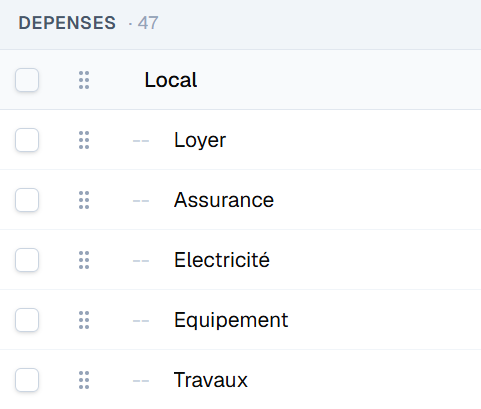
Combien de catégories ? Assez pour que chacune serve, pas plus. Si tu hésites à chaque transaction entre deux catégories, il y en a une de trop. Si une catégorie mélange des dépenses que tu aimerais voir séparément, il en manque une.
3. Ordonne-les
Mets en haut les groupes qui pèsent le plus. Quand tu ouvres ton suivi, tu veux voir d'abord les salaires, le loyer et les achats, pas la Sacem ou l'expert-comptable, bien plus petits.
L'ordre n'a rien d'obligatoire : c'est ton outil, range-le comme tu le lis.
Commence par le passé
Les mois écoulés sont ta meilleure base pour prévoir les prochains. Catégorise d'abord tes transactions passées, en visant au moins les trois derniers mois.
Mieux vaut trois mois traités à 100 % que douze mois à 80 %. Si tu laisses des trous, une dépense récurrente peut passer entre les mailles tous les mois, et tu ne la verras jamais ressortir. Trois mois complets te montrent tout ce qui revient.
Tes catégories vont bouger, et c'est normal. C'est face à tes vraies transactions qu'elles se précisent : tu vas en découvrir une que tu avais oubliée, en fusionner deux qui faisaient doublon. Ne cherche pas la liste parfaite avant de commencer.
Dans Cadrio, si une catégorie manque, tu la crées à la volée : commence à taper son nom comme pour la chercher, et si elle n'existe pas, un bouton te propose de la créer.
Une fois les trois derniers mois (ou l'année en cours) traités, tu peux remonter plus loin, maintenant ou plus tard.
Tiens-les à jour
Le travail ne s'arrête pas là : de nouvelles transactions arrivent chaque jour. Pour garder une vision claire, prends l'habitude d'y passer quelques minutes chaque semaine, ou un quart d'heure une fois par mois, selon ce qui te convient.
Une seule règle à retenir : un mois terminé est traité à 100 %.
Laisse les règles travailler pour toi
C'est ce qui rend la catégorisation tenable dans la durée. Une règle dit à ton outil : « quand tu vois cette transaction, mets-la dans cette catégorie ». Il apprend de ce que tu as déjà fait, et ne te demande pas dix fois ce qu'est la même dépense.
Ça a l'air de rien, mais un tableur ne le fait pas, et c'est là que le temps file.
Dans Cadrio, les règles se créent à partir de ce que tu as déjà traité.
Par défaut, une transaction catégorisée devient une règle. Le prélèvement « Loyer atelier », une fois rangé dans Loyer, sera reconnu tout seul aux prochains imports de la banque.
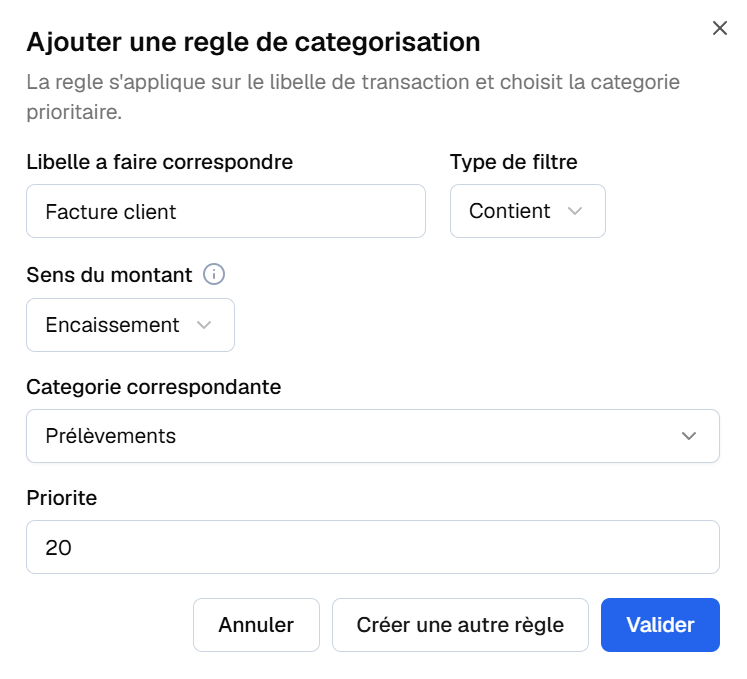
Pour les libellés qui changent, élargis la règle. Certaines transactions reviennent chaque fois avec un nom un peu différent : « Facture client 123 », « Facture client 124 »… Si elles arrivent toujours sans catégorie, crée une règle plus souple : si l'encaissement contient « Facture client », alors catégorie « Encaissements clients ». Le tour est joué.
Comment faire
Dans Cadrio, tes catégories et leurs groupes vivent dans la page Catégories, tes règles dans la page Règles. Le reste se fait depuis la liste des transactions, au fil de l'eau : tu catégorises, et la règle suit.
Dans un tableur, ajoute à tes transactions une colonne « Catégorie », en liste déroulante alimentée par ta feuille de catégories, et une colonne « Groupe » qui s'en déduit (une RECHERCHEX suffit). Un tableau croisé dynamique te donne ensuite les totaux par groupe et par mois. En revanche, chaque nouvelle ligne se catégorise à la main.
Ce que ça change
Le garage relit ses trois mois. Les achats de pièces pèsent plus lourd qu'il ne le pensait, l'équipe lui coûte ce qu'il avait prévu, et l'abonnement du logiciel de diagnostic, payé en janvier, ne doit pas être oublié dans le prévisionnel de l'an prochain.
Son passé est rangé. Il peut maintenant regarder devant lui : poser, catégorie par catégorie, ce qu'il attend pour les mois qui viennent. C'est l'objet du module suivant, Définir ses budgets.