
Le tableau de trésorerie sur Excel est l'outil le plus utilisé par les dirigeants de petites entreprises pour suivre leurs entrées et sorties d'argent. Il est gratuit, flexible et immédiatement disponible. Mais il atteint vite ses limites dès que l'activité se développe.
Dans ce guide, vous trouverez un modèle Excel à télécharger, la méthode pour le construire vous-même, puis une analyse honnête de ses limites et des alternatives quand le tableur ne suffit plus.
En résumé : un bon tableau de trésorerie Excel présente les mois en colonnes, les postes d'encaissement et de décaissement en lignes, et un solde de fin de mois calculé automatiquement qui se reporte sur le mois suivant. Au-delà d'un certain volume, un logiciel de trésorerie devient plus fiable et plus rapide.
Qu'est-ce qu'un tableau de trésorerie sur Excel ?
Un tableau de trésorerie est un document qui suit, mois par mois, l'argent qui entre et qui sort réellement du compte bancaire de l'entreprise. Il ne s'agit pas de comptabilité : on raisonne en flux réels de trésorerie, pas en factures émises ou en résultat.
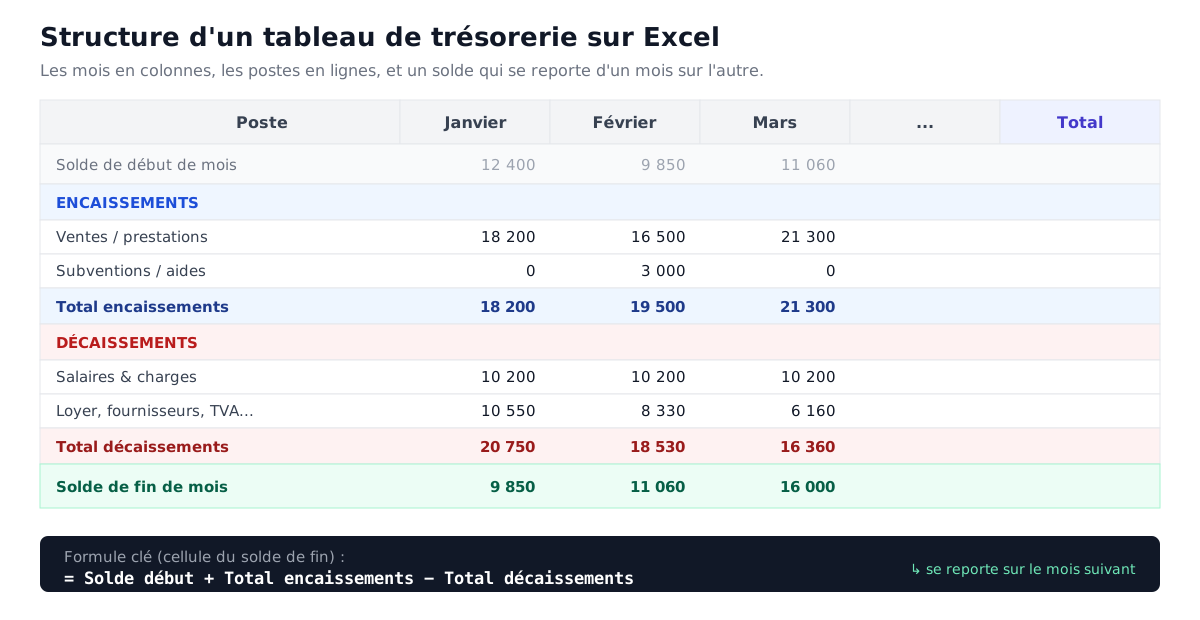
Sur Excel, ce tableau prend la forme d'une grille simple :
- les mois en colonnes (de janvier à décembre) ;
- les postes en lignes (ventes, salaires, loyer, charges...) ;
- un solde qui se met à jour automatiquement grâce à des formules.
Il existe deux usages complémentaires : le suivi (constater ce qui s'est passé) et le prévisionnel (anticiper les mois à venir). Un bon modèle permet de faire les deux.
Modèle de tableau de trésorerie Excel à télécharger
Modèle Excel gratuit
Un tableau de suivi prêt à remplir, avec les formules de solde déjà en place. Compatible Excel, LibreOffice Calc et Google Sheets.
Télécharger le modèle ExcelPour gagner du temps, vous pouvez partir d'un modèle prêt à l'emploi plutôt que de construire la grille de zéro.
Comment construire son tableau de trésorerie sur Excel
Si vous préférez le construire vous-même, voici la méthode en cinq étapes.
1. Poser la structure des colonnes
Réservez la première colonne aux intitulés des postes, puis créez une colonne par mois (12 colonnes), et une dernière colonne « Total » pour les sommes annuelles.
2. Lister les postes d'encaissement et de décaissement
Distinguez clairement deux sections :
- Encaissements : ventes, prestations, subventions, remboursements, apports.
- Décaissements : salaires et charges, loyer, fournisseurs, TVA, impôts, remboursements d'emprunt, abonnements.
Adaptez les lignes à votre activité : un restaurant n'aura pas les mêmes postes qu'une agence de services.
3. Ajouter les lignes de totaux et de solde
Trois lignes structurent le tableau :
- Solde de début de mois : la trésorerie disponible au 1ᵉʳ du mois ;
- Total encaissements et Total décaissements ;
- Solde de fin de mois.
4. Saisir les formules de calcul
C'est ce qui fait vivre le tableau. La formule clé du solde de fin de mois est :
Solde de fin de mois = Solde de début + Total encaissements − Total décaissements
Le solde de fin d'un mois doit ensuite se reporter automatiquement sur le solde de début du mois suivant (ex. =B15 dans la cellule du mois suivant). Utilisez la fonction SOMME() pour les totaux.
5. Mettre à jour régulièrement
Un tableau de trésorerie n'a de valeur que s'il est à jour. Le mieux est d'exporter régulièrement les opérations de votre banque (CSV) et de les reporter dans le tableau, idéalement chaque semaine.
| Poste | Janvier | Février | Mars |
|---|---|---|---|
| Solde de début de mois | 12 400 € | 9 850 € | 11 060 € |
| Total encaissements | 18 200 € | 19 500 € | 21 300 € |
| Total décaissements | 20 750 € | 18 530 € | 16 360 € |
| Solde de fin de mois | 9 850 € | 11 060 € | 16 000 € |
Les limites du tableau de trésorerie sur Excel
Excel rend de grands services au démarrage. Mais plus l'activité grandit, plus ces limites pèsent.

- La saisie est manuelle. Chaque opération doit être reportée à la main depuis la banque. C'est chronophage et le tableau est toujours en retard sur la réalité.
- Les données vieillissent vite. Un tableau non mis à jour depuis deux semaines ne reflète plus la trésorerie réelle, au moment précis où vous en avez besoin pour décider.
- Les formules sont fragiles. Une cellule mal copiée, une ligne insérée au mauvais endroit, et tout le calcul de solde est faussé sans que cela se voie.
- Les projections sont difficiles. Construire des scénarios fiables (recrutement, investissement, baisse d'activité) demande des formules avancées que peu de dirigeants maîtrisent.
- Le multi-comptes est pénible. Dès qu'on jongle entre plusieurs banques, consolider les soldes dans Excel devient vite ingérable.
- Pas de connexion bancaire. Excel ne se connecte pas à vos comptes : aucune automatisation possible nativement.
Excel ou logiciel de trésorerie : comment choisir ?
Le bon choix dépend surtout du volume d'opérations et du temps que vous voulez y consacrer.
| Critère | Tableau Excel | Logiciel de trésorerie |
|---|---|---|
| Mise à jour | Manuelle | Automatique (synchronisation bancaire) |
| Fiabilité des données | Dépend de la rigueur de saisie | Données du jour en temps réel |
| Projections & scénarios | À construire soi-même | Intégrés |
| Multi-comptes | Difficile à consolider | Centralisé |
| Coût | Gratuit / inclus | À partir de quelques euros par mois |
| Idéal pour | Suivi simple, faible volume | Pilotage régulier, plusieurs comptes |
Excel reste pertinent pour une activité très simple ou un suivi ponctuel. Dès que la trésorerie devient un sujet de pilotage régulier, un logiciel fait gagner du temps et réduit le risque d'erreur.
Cadrio : l'alternative au tableau Excel pour les TPE
Cadrio est un logiciel de gestion de trésorerie pensé pour les petites entreprises qui ont dépassé le stade du tableur. Il reprend la logique du tableau de trésorerie, mais en supprimant la saisie manuelle :
- vos comptes bancaires se synchronisent automatiquement ;
- vos transactions sont catégorisées toutes seules grâce à des règles ;
- vos budgets et la projection de votre solde sur les prochains mois sont intégrés ;
- vous testez des scénarios sans casser la moindre formule.
Si vous hésitez encore, notre comparatif détaillé Excel vs Cadrio montre concrètement ce que vous gagnez à passer du tableur au logiciel.
Questions fréquentes sur le tableau de trésorerie Excel
Comment faire un tableau de trésorerie sur Excel ?
Placez les mois en colonnes et les postes en lignes (encaissements puis décaissements), ajoutez une ligne de solde de début et de fin de mois, puis utilisez des formules : Solde de fin = Solde de début + Total encaissements − Total décaissements, le solde de fin se reportant sur le mois suivant.
Quelle est la différence entre tableau de trésorerie et plan de trésorerie ?
Le tableau de trésorerie suit les flux réels passés et présents. Le plan (ou prévisionnel) de trésorerie projette les flux futurs pour anticiper les mois à venir. Les deux utilisent la même structure et sont complémentaires.
Le modèle Excel est-il vraiment gratuit ?
Oui, le modèle proposé sur cette page est gratuit et librement modifiable. Il vous faut simplement une version d'Excel ou un tableur compatible (LibreOffice, Google Sheets).
Quand faut-il abandonner Excel pour un logiciel de trésorerie ?
Quand la saisie manuelle prend trop de temps, quand vous gérez plusieurs comptes, ou quand vous avez besoin de projections fiables. Un logiciel comme Cadrio automatise la synchronisation et la catégorisation, et garde vos données toujours à jour.